Etsy Rechnungs-Generator

CSV hochladen → Bestellung auswählen → Vorschau im Fenster → als PDF drucken v3.2.3

📂 CSV-Dateien

Etsy-Export für Bestellungen und Bestellpositionen
Noch keine Datei geladen.

🏢 Firmendaten für Rechnung

Diese Angaben erscheinen auf jeder Rechnung. Sie werden lokal im Browser gespeichert.

🧾 Bestellungen

Wähle eine Bestellung, um eine Rechnungsvorschau im Fenster zu sehen.
0 Bestellungen
Order-ID Kunde Datum Gesamt
Bitte zuerst beide CSV-Dateien laden.
Steuersätze & Länder bearbeiten

Hier kannst du die Steuersätze (in %) je Länder-ISO-Code bearbeiten oder neue hinzufügen.

ISO-Code Steuersatz (%) Aktion

Manuelle Rechnung erstellen

Rechnungsempfänger
Positionen
Versand
Etsy CSV in den Etsy Rechnungs-Generator importieren

1. Etsy-Bestellungen als CSV exportieren

Melde dich in deinem Etsy-Shop an und öffne im Shop-Manager „Bestellungen & Versand“ → „Bestellungen“.

1.1 Bestellungen exportieren

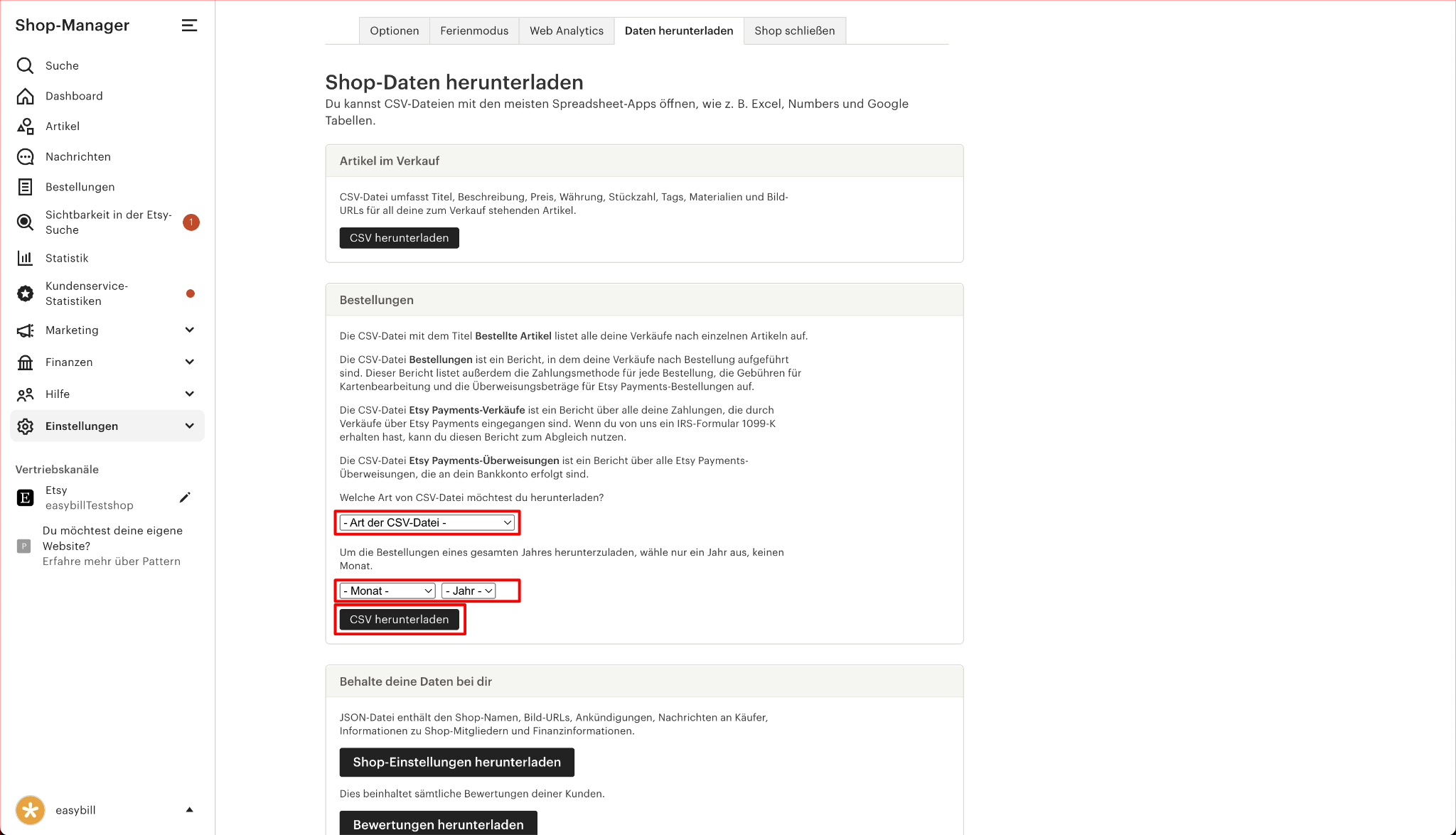
Rechts oben findest du die Export-Option „Herunterladen als CSV“. Wähle deinen Zeitraum und lade die Datei EtsySoldOrders....csv herunter.

Etsy – Bestellungen & Versand
Screenshot: Etsy → Bestellungen & Versand

1.2 Bestellpositionen exportieren

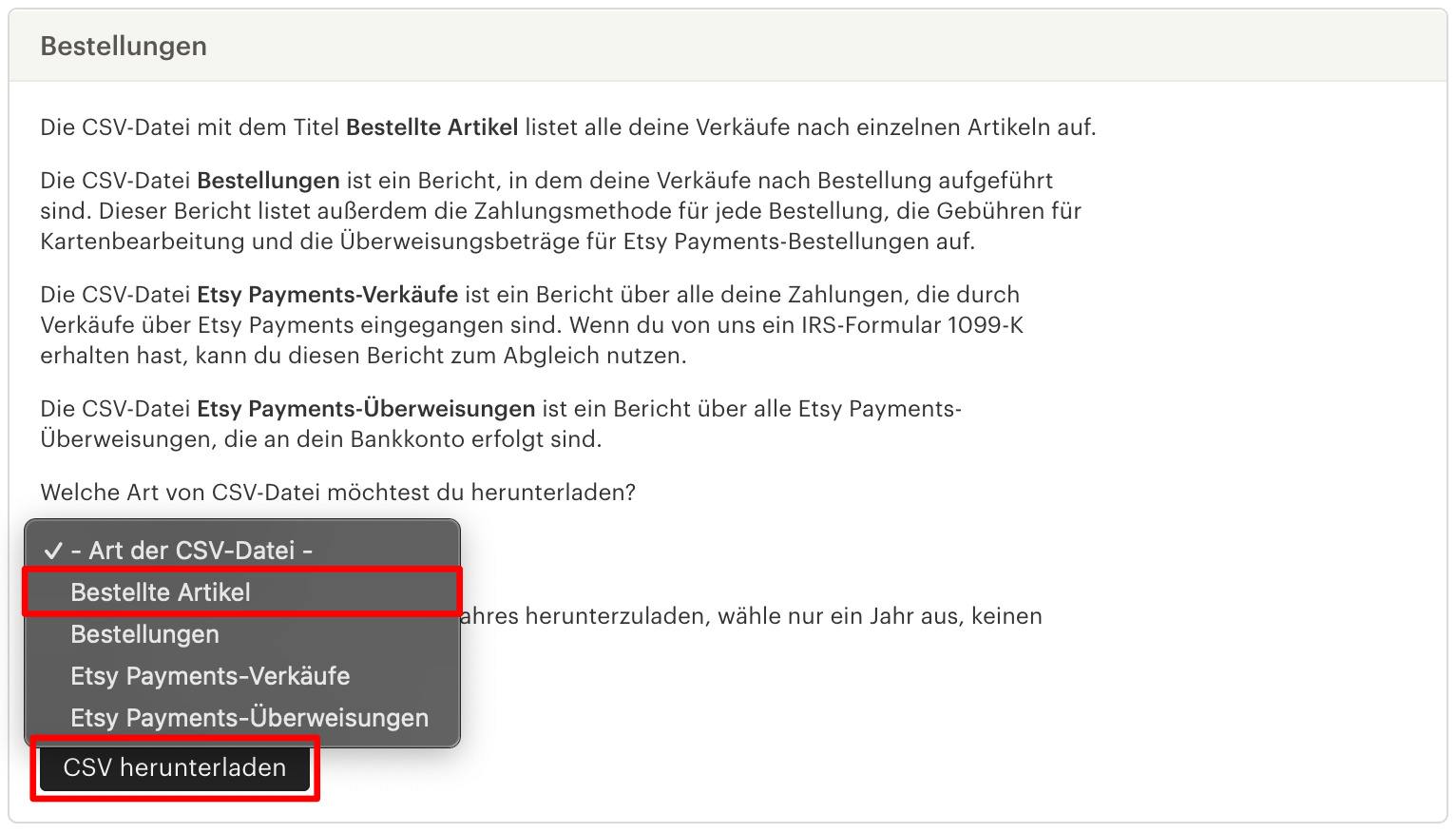
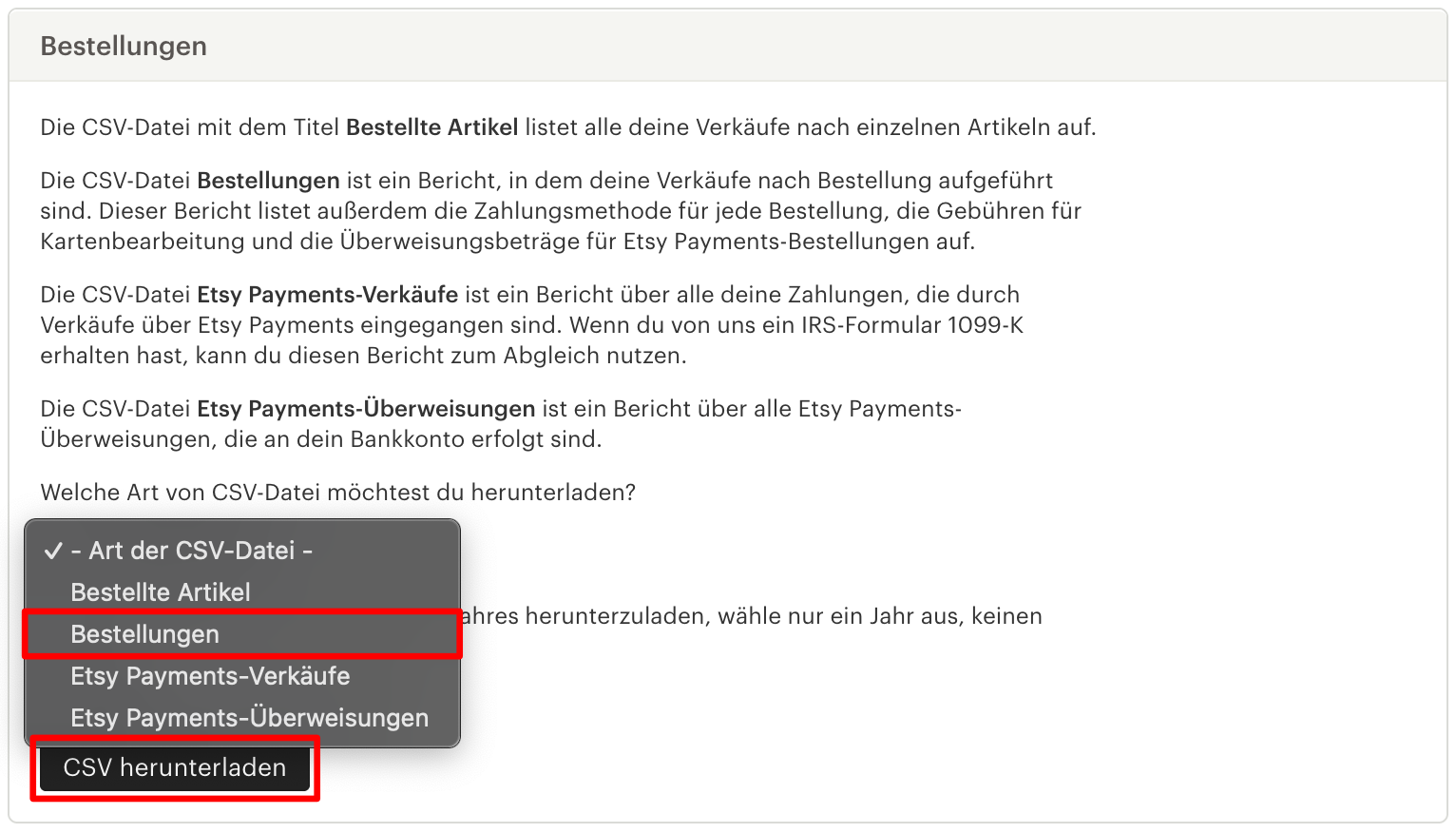
Im gleichen Bereich kannst du auch die Bestellpositionen als CSV exportieren. Speichere die Datei EtsySoldOrderItems....csv.

Etsy – Bestellpositionen Export, Schritt 1
Screenshot: Etsy → Bestellpositionen-Export (1)
Etsy – Bestellpositionen Export, Schritt 2
Screenshot: Etsy → Bestellpositionen-Export (2)

2. CSV-Dateien im Etsy_Rechnung_Generator verwenden

Öffne lokal die Datei index.html aus deinem Etsy_Rechnung_Generator-Ordner. Links im Bereich „CSV-DATEIEN“ lädst du beide Dateien hoch.

2.1 Bestellungen-CSV

Unter „Bestellungen (EtsySoldOrders...)“ auf „Datei auswählen“ klicken und die Datei EtsySoldOrders....csv auswählen.

Bereich CSV-Dateien – Bestellungen
Screenshot: Bereich „CSV-DATEIEN“ – Bestellungen

2.2 Bestellpositionen-CSV

Unter „Bestellpositionen (EtsySoldOrderItems...)“ die Datei EtsySoldOrderItems....csv laden.

Bereich CSV-Dateien – Bestellpositionen
Screenshot: Bereich „CSV-DATEIEN“ – Bestellpositionen

3. Bestellung auswählen & Rechnung erzeugen

Nach dem Upload erscheinen deine Bestellungen rechts im Bereich „BESTELLUNGEN“. Über die Suche kannst du nach Order-ID oder Kundennamen filtern.

Klicke bei einer Bestellung auf „Vorschau“, um die Rechnungsvorschau zu öffnen. Dort kannst du jede Rechnung direkt drucken, als einzelne PDF speichern oder alle Rechnungen zusammen als ZIP exportieren.

4. Firmendaten einmalig hinterlegen

Trage im Bereich „Firmendaten für Rechnung“ deine Daten ein (Name, Adresse, USt-Status, Bankdaten, Logo). Die Angaben werden automatisch lokal im Browser gespeichert und bei jedem Öffnen wiederhergestellt.

🧾 Rechnungsvorschau
Bitte wählen Sie eine Bestellung, um eine Rechnungsvorschau zu sehen.